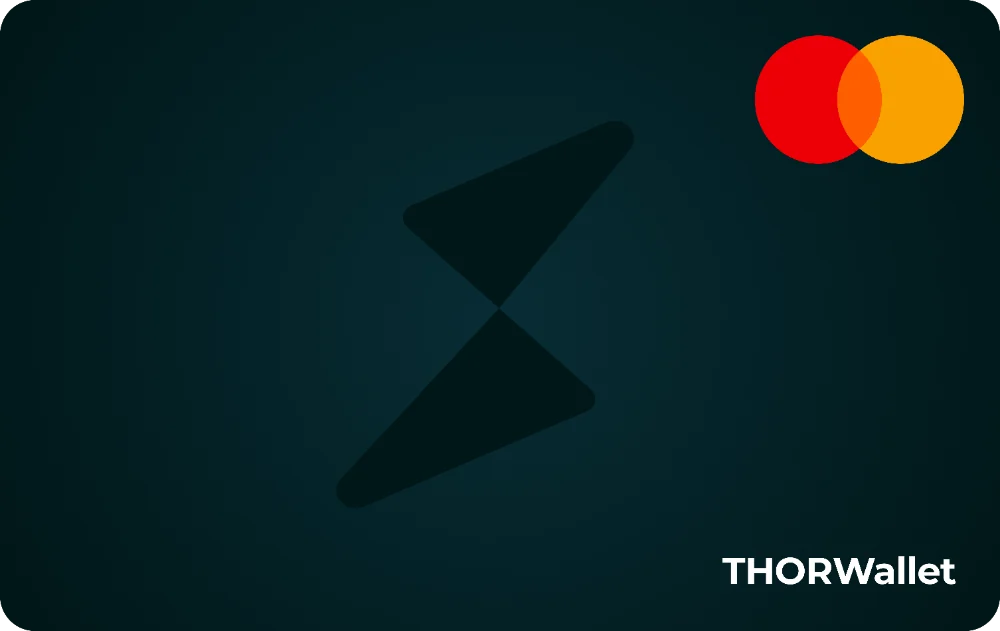
THORWallet Premium KarteDeine Karte ist da.
Aktiviere sie in einer Minute.
Nimm die Karte in die Hand und öffne THORWallet auf deinem Handy. Drei Schritte, und du kannst bezahlen.
So aktivierst du deine Karte
-
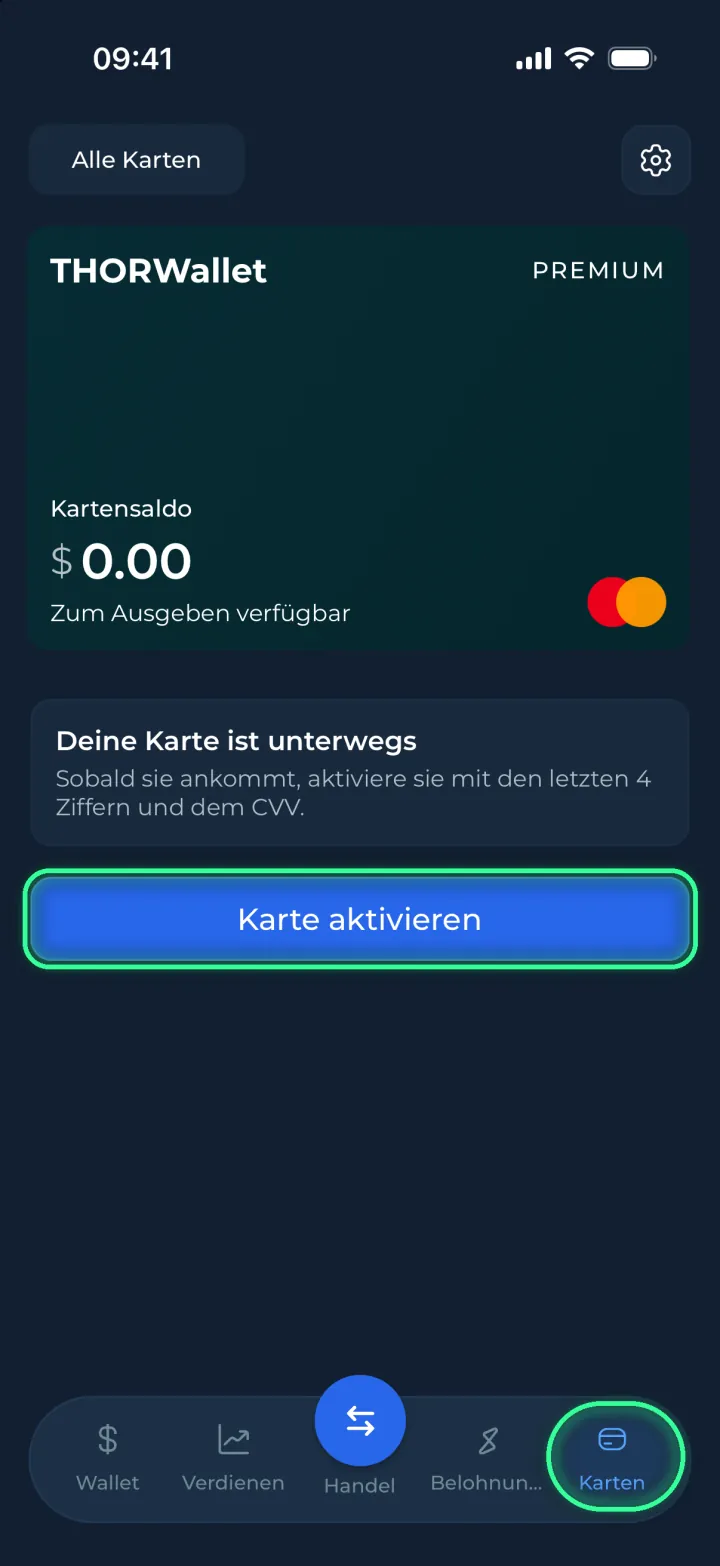
Öffne „Karten“
Öffne THORWallet und tippe am unteren Bildschirmrand auf „Karten“. Tippe unter deiner Premium-Karte auf „Karte aktivieren“.
-
Gib die letzten 4 Ziffern und die CVV ein
Dreh deine Karte um. Gib die letzten 4 Ziffern der Kartennummer und die 3-stellige CVV ein und tippe dann auf „Karte aktivieren“.
Letzte 4 Ziffern: das Ende der Kartennummer. CVV: der 3-stellige Code. 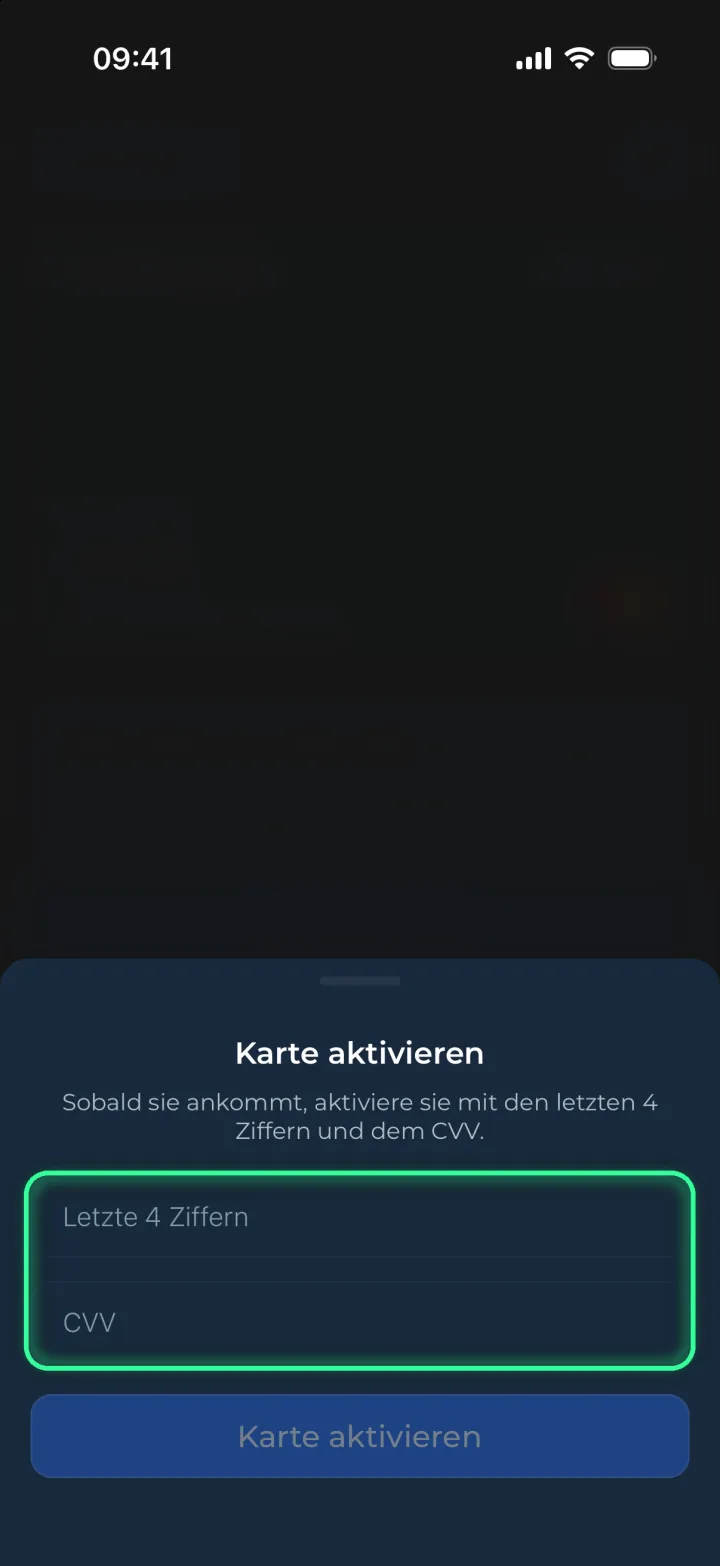
-
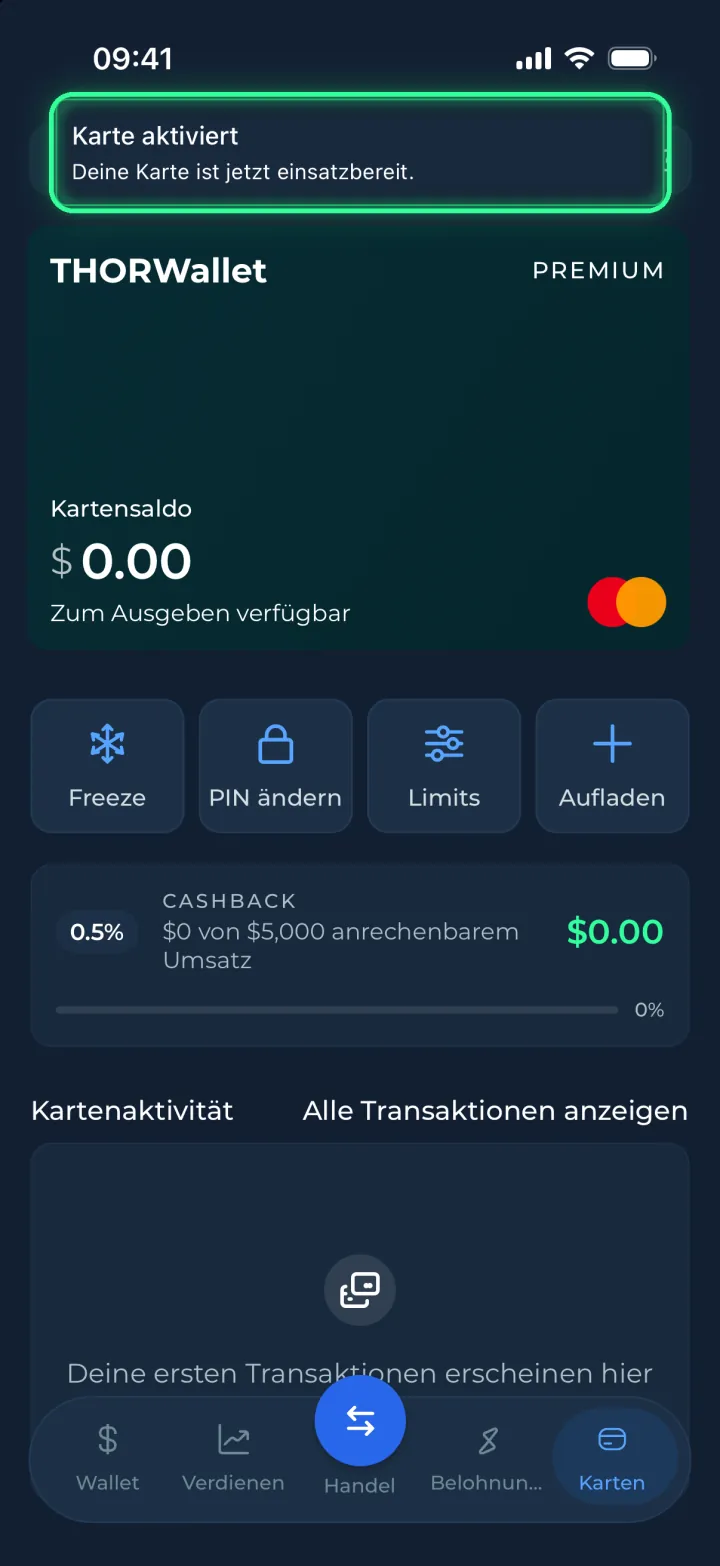
Fertig
Wenn die App „Karte aktiviert“ anzeigt, ist deine Karte bereit. Lade über „Aufladen“ Geld auf die Karte und bezahle dann überall, wo Mastercard akzeptiert wird.
Deine Karten-PIN
Das ist die 4-stellige PIN, die du bei der Bestellung der Karte gewählt hast. Du brauchst sie an Kartenterminals und Geldautomaten.
Vergessen? Tippe unter deiner Karte auf „PIN ändern“ und wähle eine neue. Die Karten-PIN ist nicht der Code, mit dem du deine THORWallet App entsperrst.
Nur in der App
Gib deine Kartendaten nur in der THORWallet App ein. Diese Seite fragt nie danach.
Wir fragen dich nie per E-Mail, Telefon, Chat oder auf einer Website nach deiner Kartennummer, CVV, PIN oder Recovery-Phrase. Wer danach fragt, will dich bestehlen.
Kein THORWallet auf diesem Handy?
Installiere die App und öffne dann die Wallet, mit der du die Karte bestellt hast. Auf einem neuen Handy stellst du diese Wallet zuerst mit ihrer Recovery-Phrase wieder her.
Etwas funktioniert nicht?
Ich sehe „Karte aktivieren“ nicht.
Aktualisiere THORWallet auf die neueste Version. Prüfe dann, ob du in der Wallet bist, mit der du die Karte bestellt hast. Wenn du mehr als eine Karte hast, wähle die grüne Premium-Karte.
Die App zeigt: „Diese Karte ist nicht mit deiner Wallet verknüpft.“
Du bist in einer anderen Wallet. Wechsle zur Wallet, mit der du die Karte bestellt hast, und versuche es noch einmal.
Die App zeigt: „Zu viele Versuche.“
Warte ein paar Minuten. Prüfe die letzten 4 Ziffern und die CVV auf deiner Karte und versuche es dann noch einmal.
Meine Karte ist beschädigt oder nicht angekommen.
Schreib uns in der App: Öffne „Einstellungen“ und tippe auf „Support kontaktieren“. Du kannst uns auch eine E-Mail an info@thorwallet.org schreiben.
Ich habe meine Karte verloren oder sie wurde gestohlen.
Öffne „Karten“ und tippe sofort auf „Freeze“. Solange die Karte eingefroren ist, geht keine Zahlung durch. Kontaktiere danach den Support in der App.
Alles Weitere zu deiner Karte: Deine Karte verwalten