Kad Premium THORWalletKad anda sudah tiba.
Aktifkannya dalam satu minit.
Pegang kad anda dan buka THORWallet pada telefon anda. Hanya tiga langkah, dan anda sudah boleh membayar.
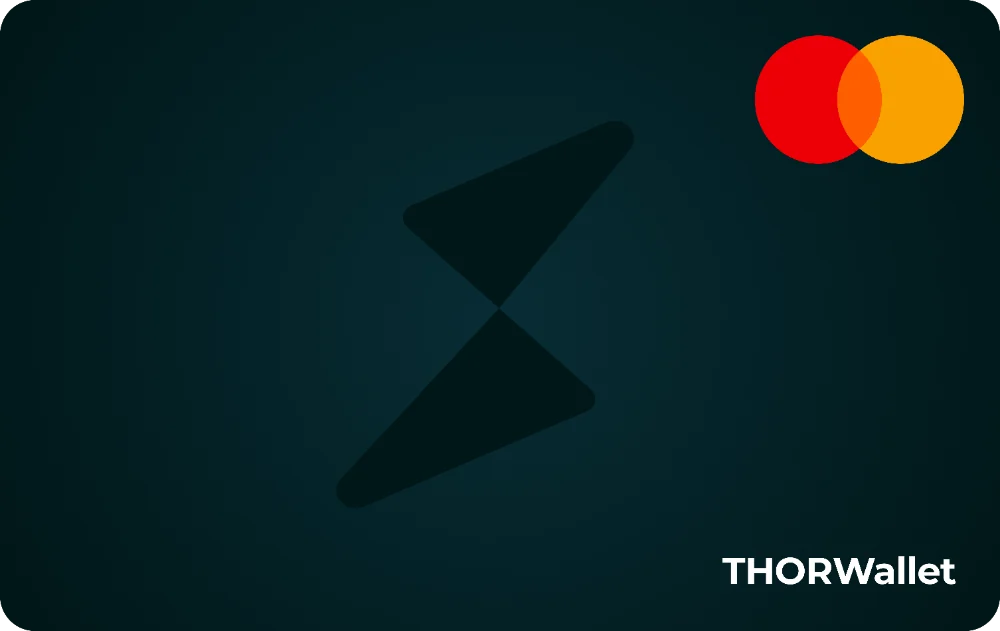
Cara mengaktifkan kad anda
-
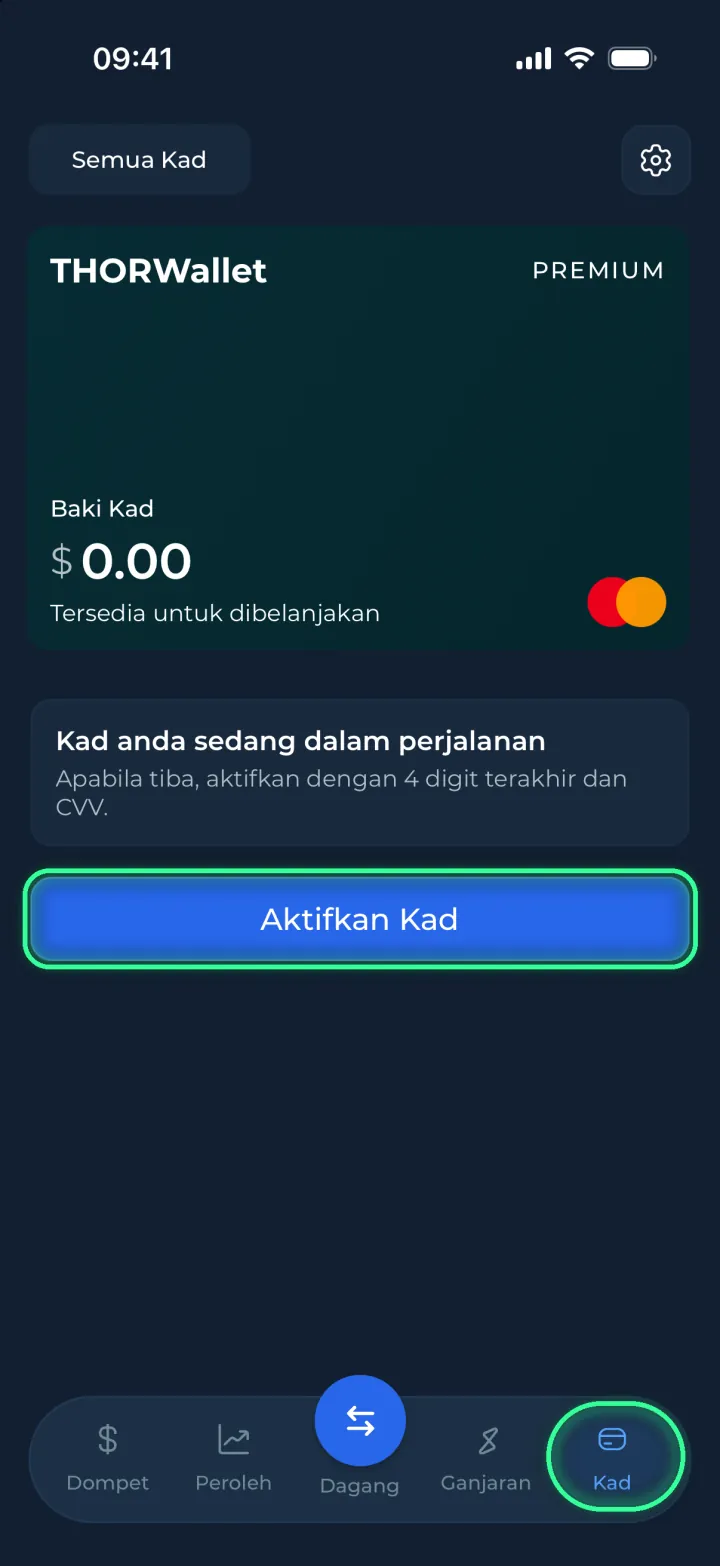
Buka tab "Kad"
Buka THORWallet dan ketik "Kad" di bahagian bawah skrin. Di bawah kad Premium anda, ketik "Aktifkan Kad".
-
Masukkan 4 digit terakhir dan CVV
Terbalikkan kad anda. Taip 4 digit terakhir nombor kad dan CVV 3 digit, kemudian ketik "Aktifkan Kad".
4 digit terakhir: hujung nombor kad. CVV: kod 3 digit. 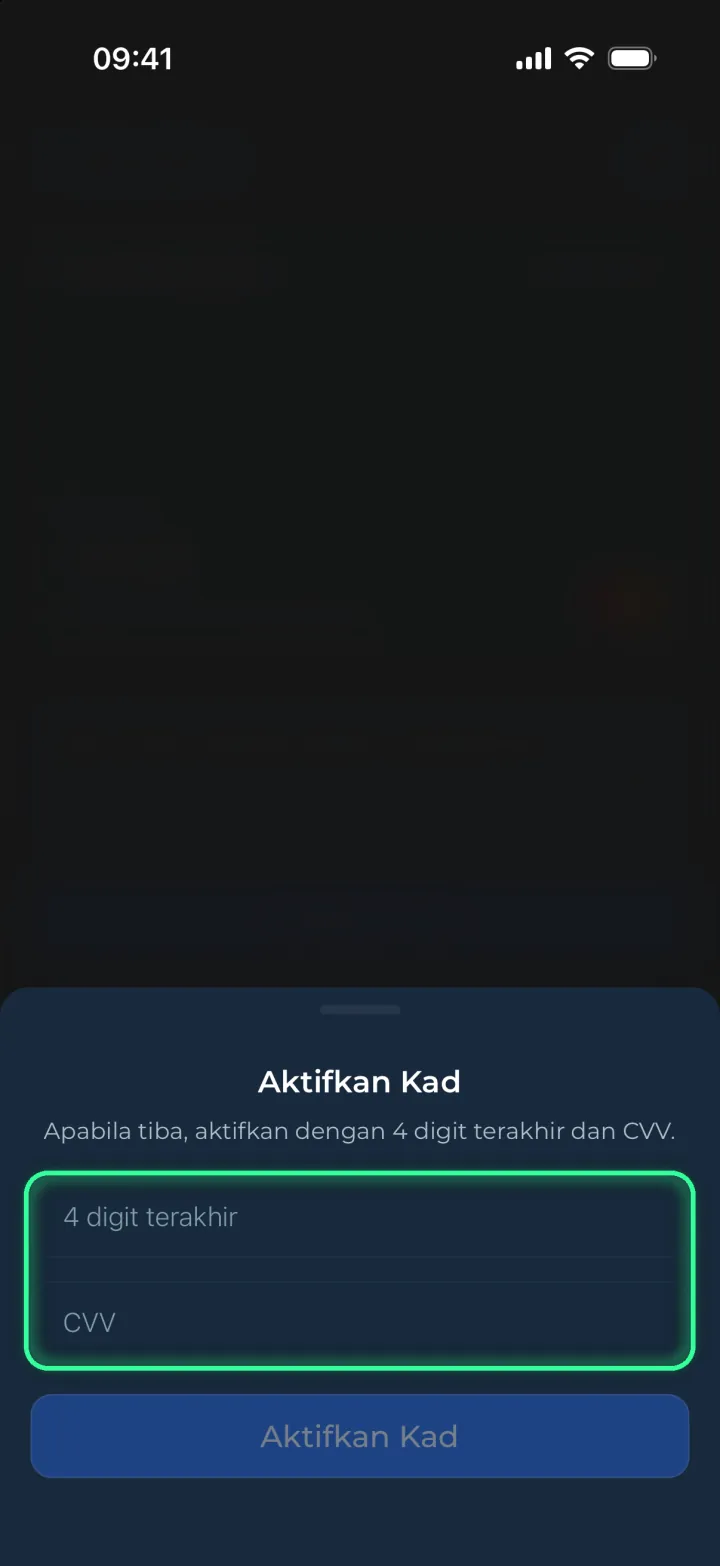
-
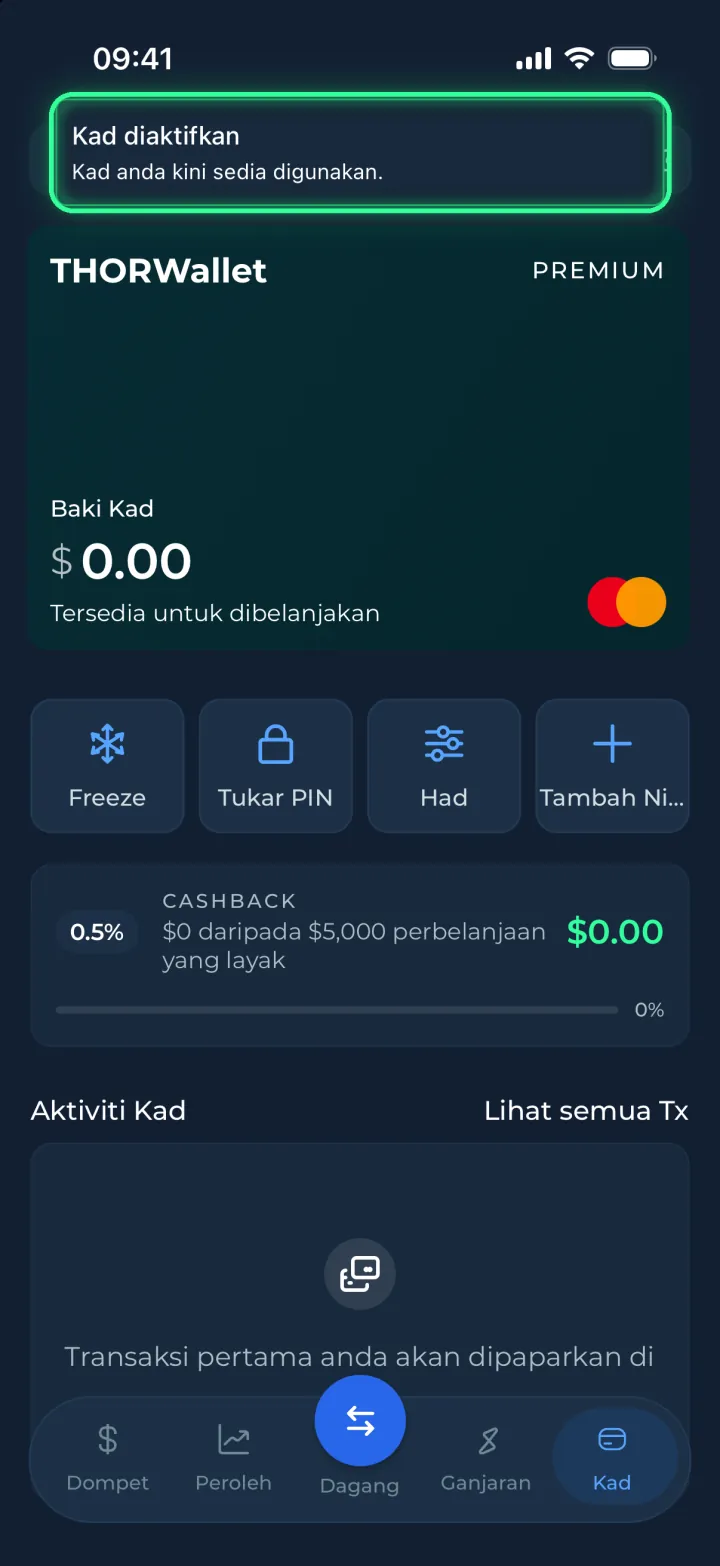
Selesai
Apabila aplikasi menunjukkan "Kad diaktifkan", kad anda sudah sedia. Ketik "Tambah Nilai" untuk memasukkan wang ke dalam kad, kemudian bayar di mana-mana sahaja Mastercard diterima.
PIN kad anda
Ia ialah PIN 4 digit yang anda pilih semasa memesan kad. Anda memerlukannya di terminal pembayaran dan ATM.
Terlupa PIN? Ketik "Tukar PIN" di bawah kad anda dan pilih PIN baharu. PIN kad bukan kod laluan aplikasi THORWallet anda.
Hanya dalam aplikasi
Taip butiran kad anda hanya dalam aplikasi THORWallet. Halaman ini tidak pernah memintanya.
Kami tidak sekali-kali meminta nombor kad, CVV, PIN atau frasa pemulihan anda melalui e-mel, telefon, sembang atau di laman web. Sesiapa yang memintanya sedang cuba mencuri wang anda.
Tiada THORWallet pada telefon ini?
Pasang aplikasi, kemudian buka dompet yang anda gunakan untuk memesan kad. Pada telefon baharu, pulihkan dompet itu dengan frasa pemulihannya terlebih dahulu.
Ada yang tidak berfungsi?
Saya tidak nampak butang "Aktifkan Kad".
Kemas kini THORWallet kepada versi terkini. Kemudian pastikan anda berada dalam dompet yang anda gunakan untuk memesan kad. Jika anda mempunyai lebih daripada satu kad, pilih kad Premium yang berwarna hijau.
Aplikasi memaparkan: "Kad ini tidak dipautkan kepada dompet anda."
Anda berada dalam dompet lain. Tukar ke dompet yang anda gunakan untuk memesan kad, kemudian cuba lagi.
Aplikasi memaparkan: "Terlalu banyak percubaan."
Tunggu beberapa minit. Semak 4 digit terakhir dan CVV pada kad anda, kemudian cuba lagi.
Kad saya rosak atau tidak sampai.
Hantar mesej kepada kami dalam aplikasi: buka "Tetapan" dan ketik "Hubungi Sokongan". Anda juga boleh menghantar e-mel ke info@thorwallet.org.
Kad saya hilang atau dicuri.
Buka tab "Kad" dan ketik "Freeze" dengan segera. Tiada pembayaran yang akan diproses selagi kad dibekukan. Kemudian hubungi sokongan dalam aplikasi.
Semua perkara lain tentang kad anda: Urus kad anda