THORWallet Premium cardNarito na ang card mo.
I-activate ito sa loob ng isang minuto.
Hawakan ang iyong card at buksan ang THORWallet sa iyong phone. Tatlong hakbang, at puwede ka nang magbayad.
Paano i-activate ang iyong card
-
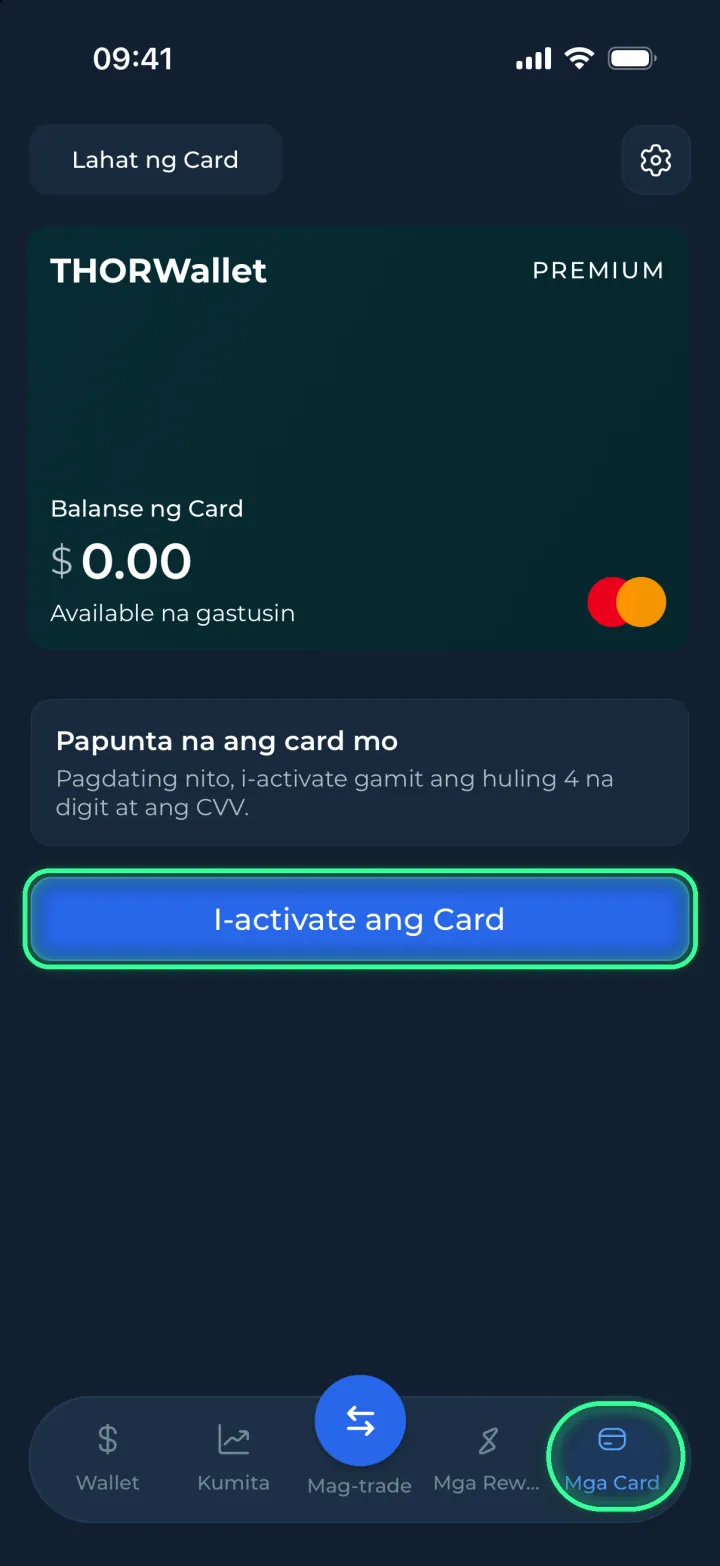
Buksan ang Mga Card
Buksan ang THORWallet at i-tap ang "Mga Card" sa ibaba ng screen. Sa ilalim ng iyong Premium card, i-tap ang "I-activate ang Card".
-
Ilagay ang huling 4 na digit at ang CVV
Baligtarin ang iyong card. I-type ang huling 4 na digit ng card number at ang 3-digit na CVV, tapos i-tap ang "I-activate ang Card".
"Huling 4 na digit": ang dulo ng card number. "CVV": ang 3-digit na code. 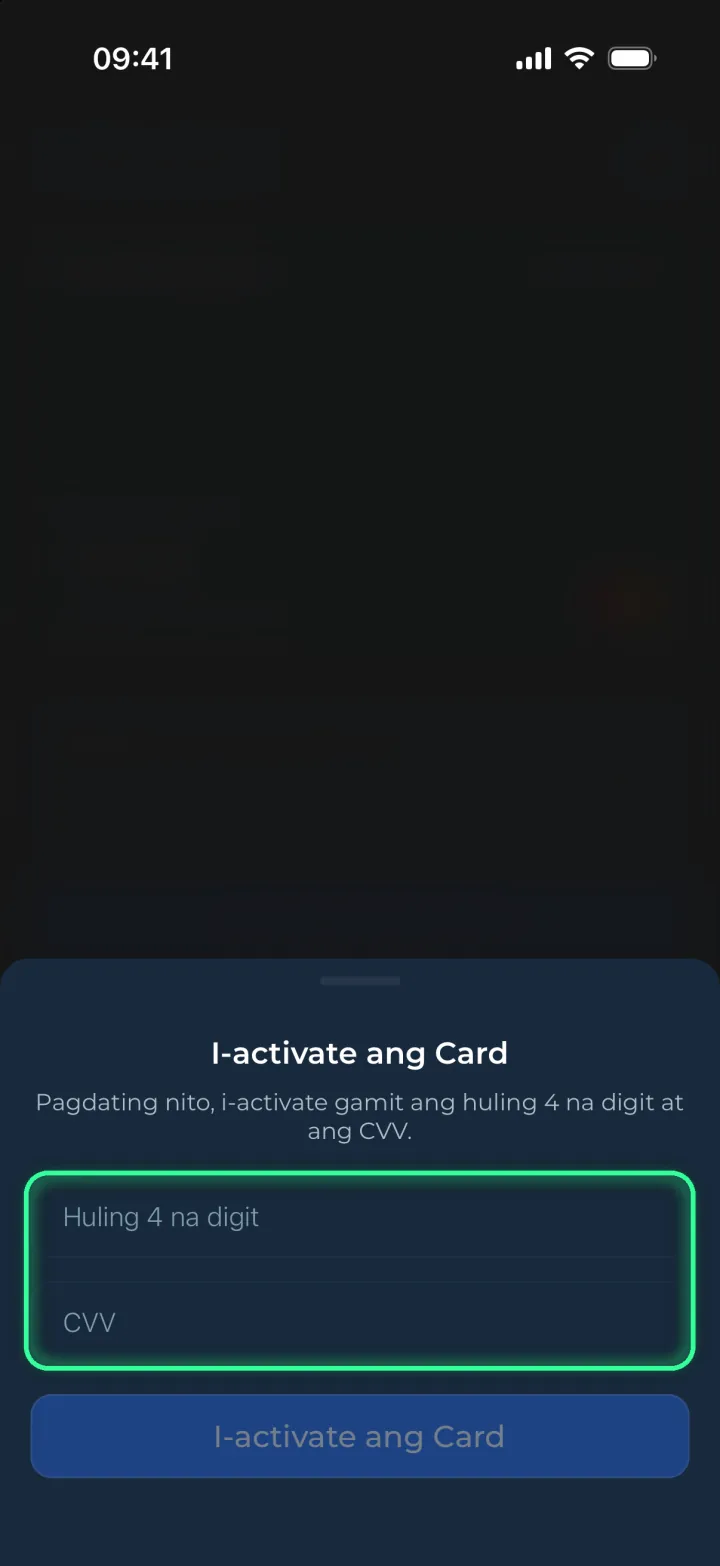
-
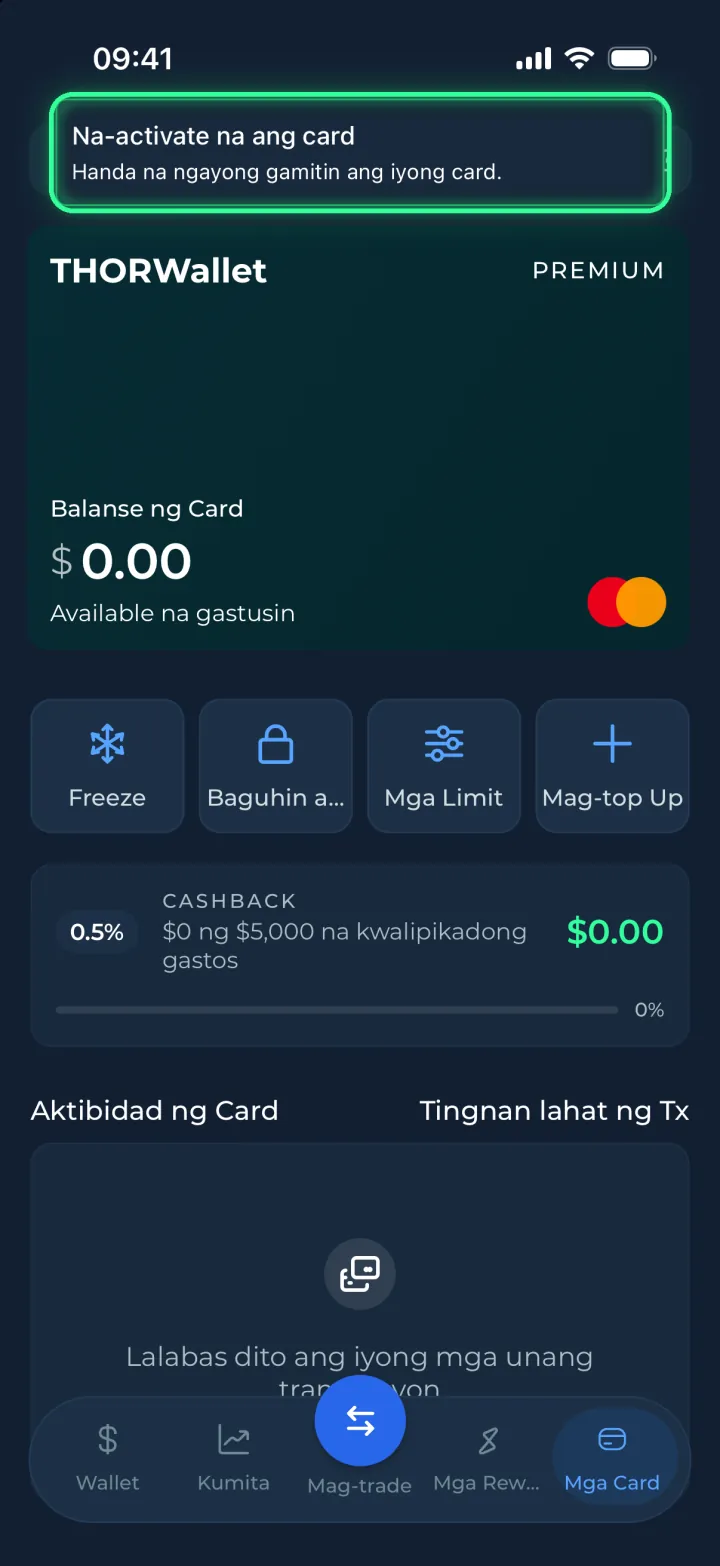
Tapos na
Kapag ipinakita ng app ang "Na-activate na ang card", handa na ang card mo. Magdagdag ng pera gamit ang "Mag-top Up", tapos magbayad saanman tinatanggap ang Mastercard.
Ang PIN ng iyong card
Ito ang 4-digit na PIN na pinili mo noong nag-order ka ng card. Kailangan mo ito sa mga payment terminal at ATM.
Nakalimutan mo ito? I-tap ang "Baguhin ang PIN" sa ilalim ng iyong card at pumili ng bago. Iba ang PIN ng card sa passcode ng iyong THORWallet app.
Sa app lang
I-type lang ang mga detalye ng iyong card sa THORWallet app. Hindi kailanman hihingin ng page na ito ang mga iyon.
Hindi namin kailanman hihingin ang iyong card number, CVV, PIN o recovery phrase sa email, telepono, chat o sa isang website. Ang sinumang humihingi nito ay nagtatangkang nakawan ka.
Walang THORWallet sa phone na ito?
I-install ang app, tapos buksan ang wallet na ginamit mo sa pag-order ng card. Sa bagong phone, i-restore muna ang wallet na iyon gamit ang recovery phrase nito.
May hindi gumagana?
Hindi ko makita ang "I-activate ang Card".
I-update ang THORWallet sa pinakabagong bersyon. Pagkatapos, tingnan kung nasa wallet ka na ginamit mo sa pag-order ng card. Kung higit sa isa ang card mo, piliin ang berdeng Premium card.
Sabi ng app: "Hindi naka-link ang card na ito sa iyong wallet."
Nasa ibang wallet ka. Lumipat sa wallet na ginamit mo sa pag-order ng card at subukang muli.
Sabi ng app: "Masyadong maraming pagtatangka."
Maghintay ng ilang minuto. Tingnan ang huling 4 na digit at ang CVV sa iyong card, tapos subukang muli.
Sira ang card ko o hindi ito dumating.
Sumulat sa amin sa app: buksan ang "Mga Setting" at i-tap ang "Makipag-ugnayan sa Support". Puwede ka ring mag-email sa info@thorwallet.org.
Nawala o nanakaw ang card ko.
Buksan agad ang "Mga Card" at i-tap ang "Freeze". Hindi tatanggapin ang anumang bayad habang naka-freeze ang card. Pagkatapos, kontakin ang support sa app.
Lahat ng iba pa tungkol sa iyong card: Pamahalaan ang iyong card