THORWallet Premium 카드카드가 도착했습니다.
1분 만에 활성화하세요.
카드를 손에 든 채로 휴대폰에서 THORWallet을 여세요. 세 단계만 거치면 결제할 수 있습니다.
카드 활성화 방법
-
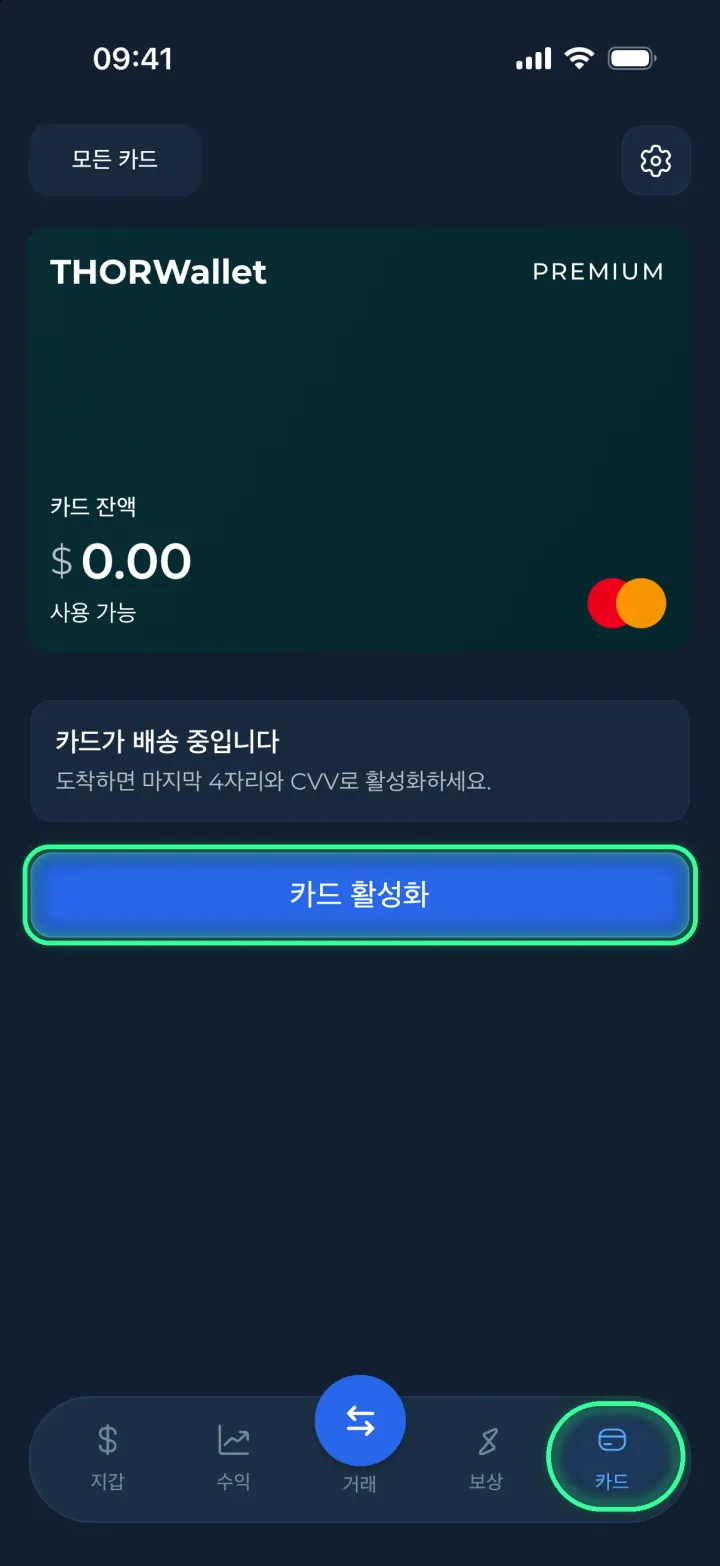
카드 탭 열기
THORWallet을 열고 화면 아래쪽의 "카드"를 탭하세요. 그런 다음 Premium 카드 아래의 "카드 활성화"를 탭하세요.
-
마지막 4자리와 CVV 입력하기
카드를 뒤집으세요. 카드 번호의 마지막 4자리와 3자리 CVV를 입력한 뒤 "카드 활성화"를 탭하세요.
"마지막 4자리"는 카드 번호의 끝부분, "CVV"는 3자리 코드입니다. 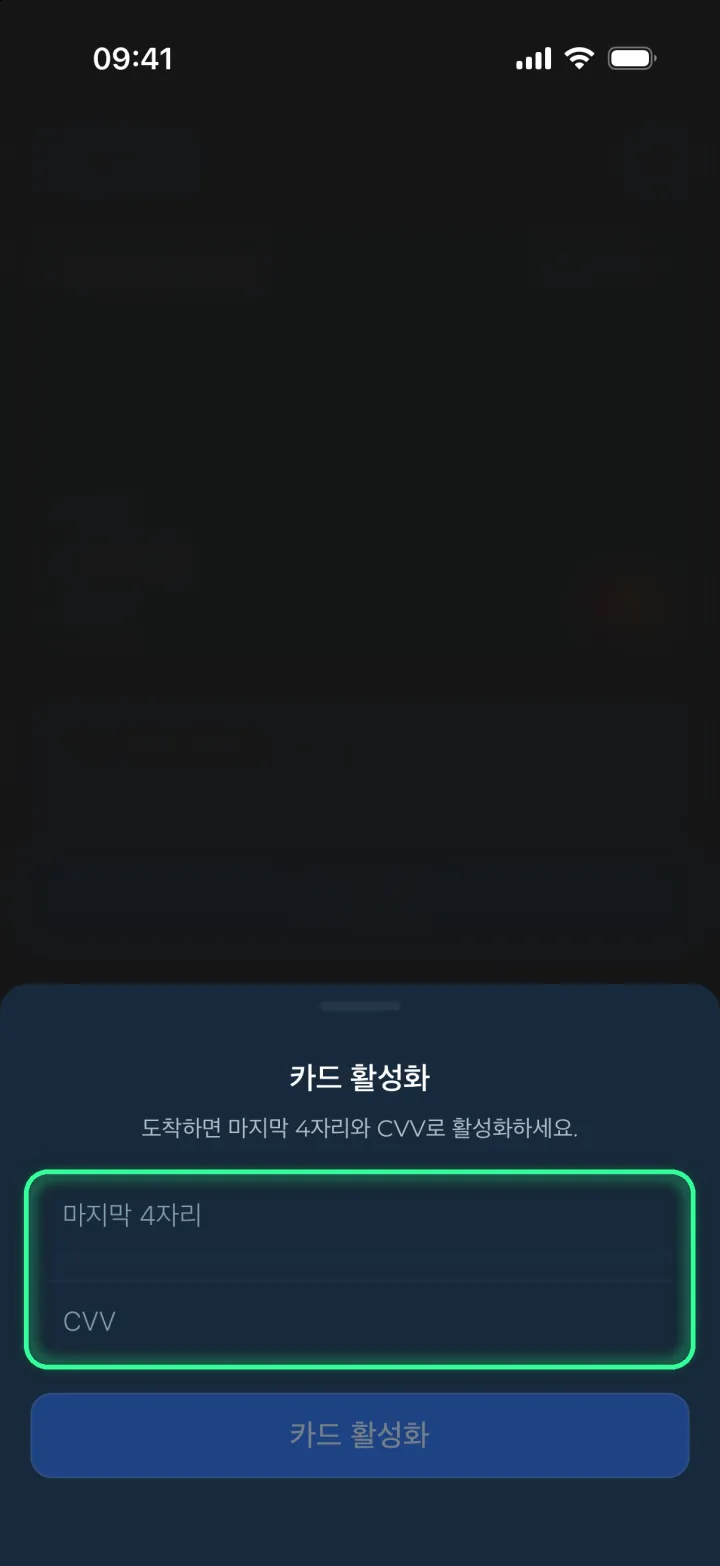
-
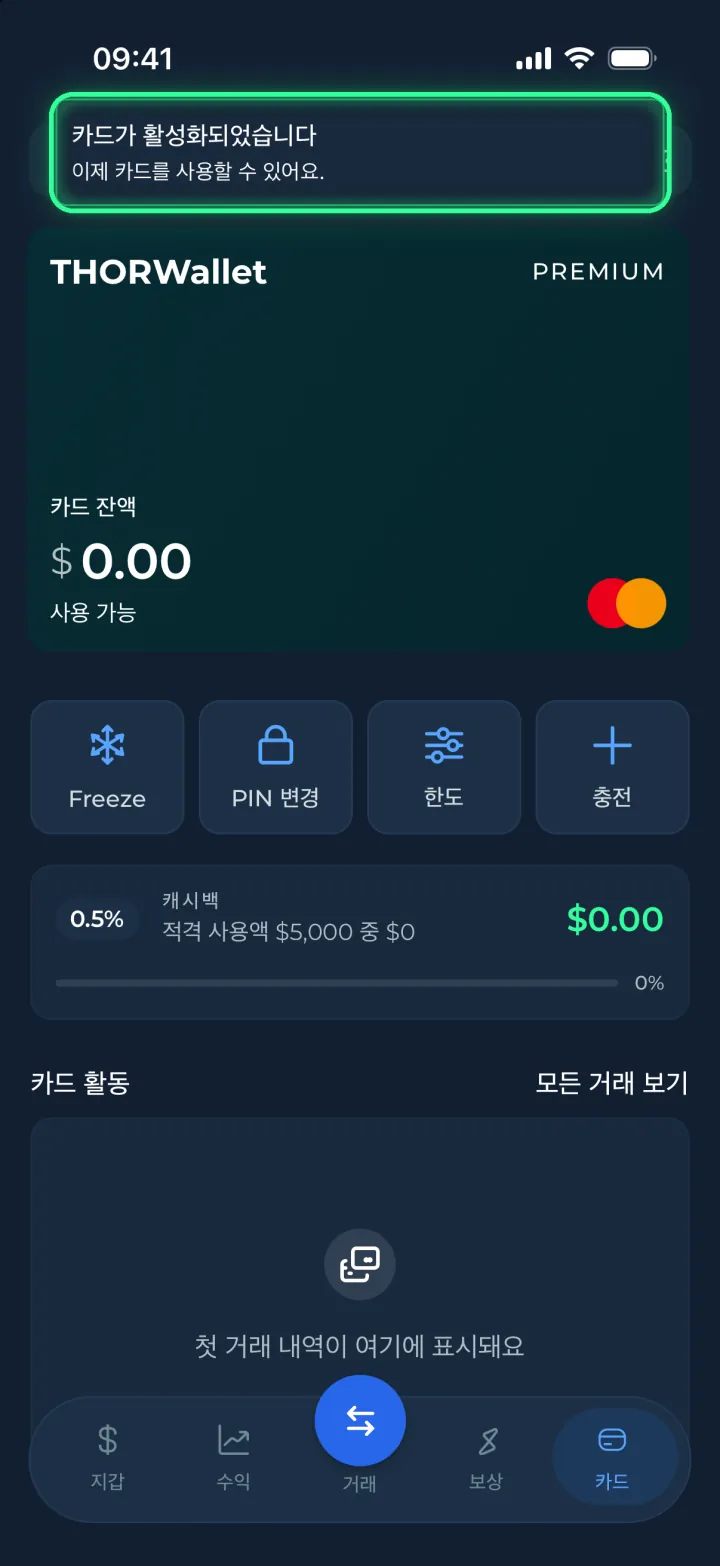
완료
앱에 "카드가 활성화되었습니다"라는 메시지가 표시되면 카드를 사용할 준비가 끝난 것입니다. "충전"으로 돈을 넣은 뒤 Mastercard 가맹점 어디서나 결제하세요.
카드 PIN
카드를 주문할 때 직접 정한 4자리 PIN입니다. 결제 단말기와 ATM에서 필요합니다.
잊어버렸나요? 카드 아래의 "PIN 변경"을 탭하고 새 PIN을 정하세요. 카드 PIN은 THORWallet 앱 비밀번호와 다릅니다.
앱에서만
카드 정보는 THORWallet 앱에만 입력하세요. 이 페이지는 카드 정보를 절대 묻지 않습니다.
저희는 이메일, 전화, 채팅, 웹사이트로 카드 번호, CVV, PIN, 복구 문구를 절대 묻지 않습니다. 이런 정보를 묻는 사람은 누구든 돈을 훔치려는 것입니다.
이 휴대폰에 THORWallet이 없나요?
앱을 설치한 뒤 카드를 주문할 때 사용한 지갑을 여세요. 새 휴대폰이라면 먼저 그 지갑을 복구 문구로 복원하세요.
잘 안 되나요?
"카드 활성화"가 보이지 않습니다.
THORWallet을 최신 버전으로 업데이트하세요. 그런 다음 지금 열려 있는 지갑이 카드를 주문할 때 사용한 지갑인지 확인하세요. 카드가 여러 장이라면 초록색 Premium 카드를 선택하세요.
앱에 "이 카드는 지갑에 연결되어 있지 않아요."라고 표시됩니다.
다른 지갑이 열려 있습니다. 카드를 주문할 때 사용한 지갑으로 전환한 뒤 다시 시도하세요.
앱에 "시도 횟수가 너무 많아요."라고 표시됩니다.
몇 분 기다려 주세요. 카드의 마지막 4자리와 CVV를 확인한 뒤 다시 시도하세요.
카드가 손상되었거나 도착하지 않았습니다.
앱에서 문의하세요: "설정"을 열고 "지원 문의"를 탭하세요. info@thorwallet.org로 이메일을 보낼 수도 있습니다.
카드를 잃어버렸거나 도난당했습니다.
바로 "카드"를 열고 "Freeze"를 탭하세요. 카드가 동결된 동안에는 어떤 결제도 승인되지 않습니다. 그런 다음 앱에서 지원팀에 문의하세요.
카드에 관한 그 밖의 모든 것: 카드 관리하기