THORWallet Premium karticaVaša je kartica stigla.
Aktivirajte je za minutu.
Držite karticu u ruci i otvorite THORWallet na telefonu. Tri koraka i možete plaćati.
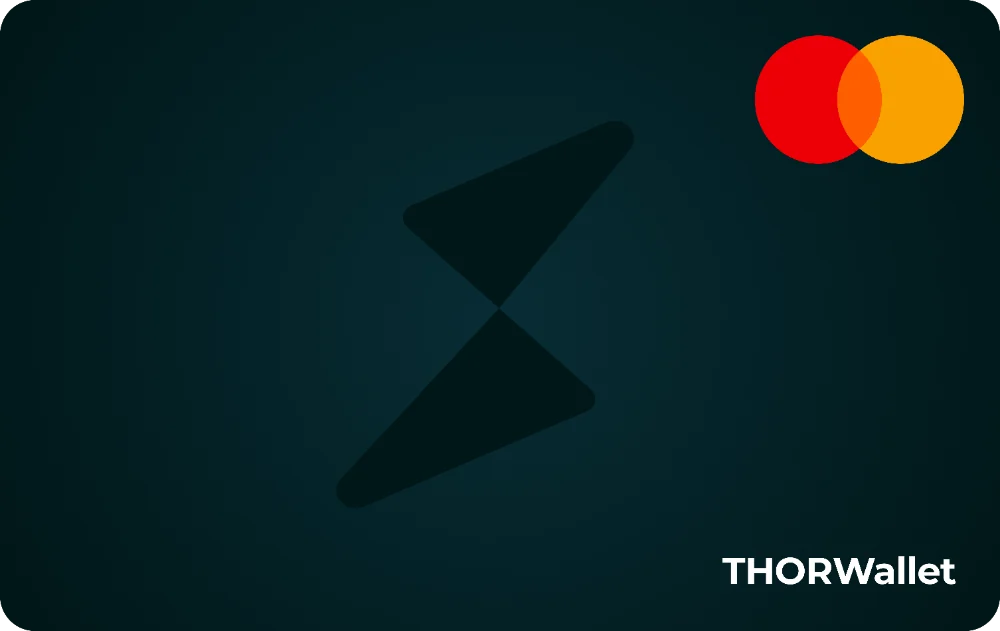
Kako aktivirati karticu
-
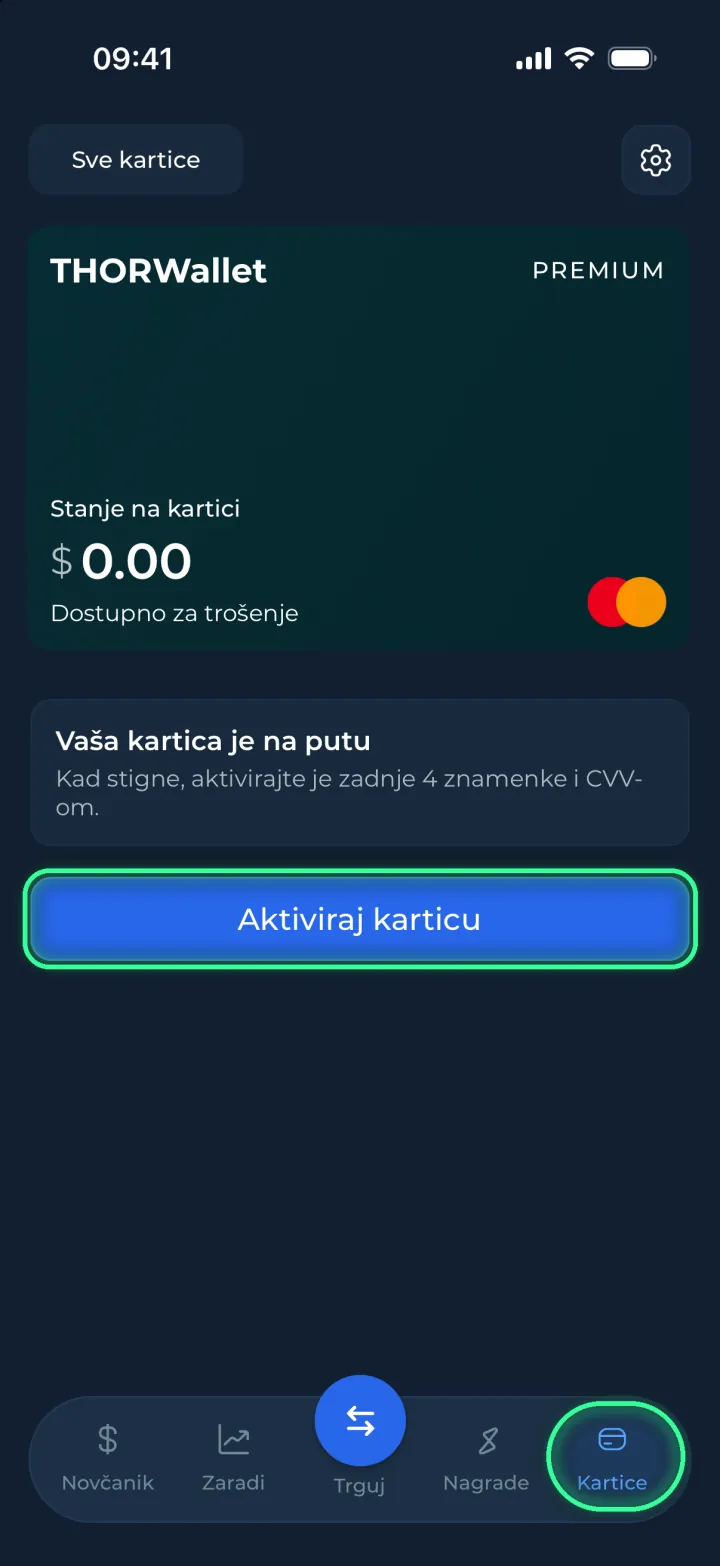
Otvorite Kartice
Otvorite THORWallet i dodirnite „Kartice” na dnu zaslona. Ispod svoje Premium kartice dodirnite „Aktiviraj karticu”.
-
Unesite zadnje 4 znamenke i CVV
Okrenite karticu. Upišite zadnje 4 znamenke broja kartice i CVV od 3 znamenke, a zatim dodirnite „Aktiviraj karticu”.
Zadnje 4 znamenke: kraj broja kartice. CVV: kod od 3 znamenke. 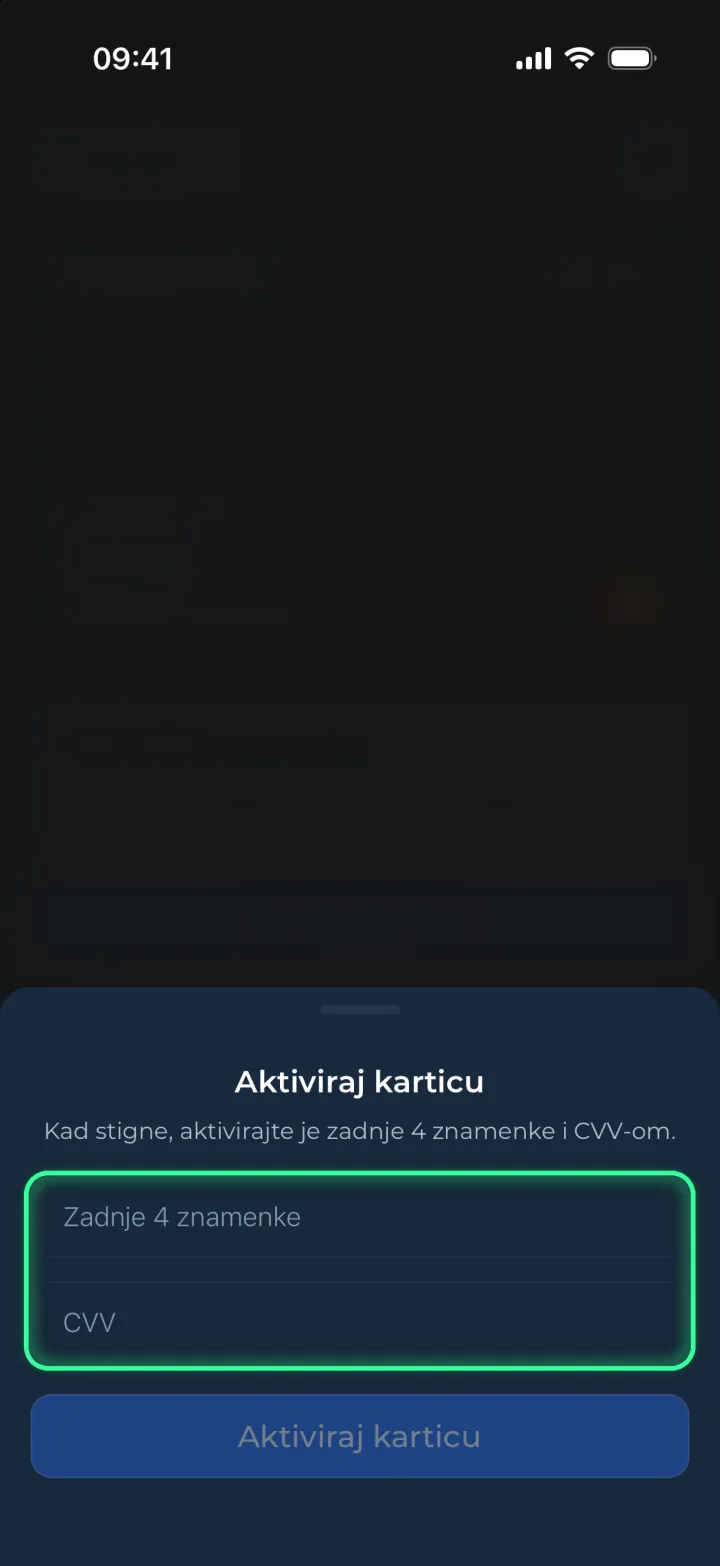
-
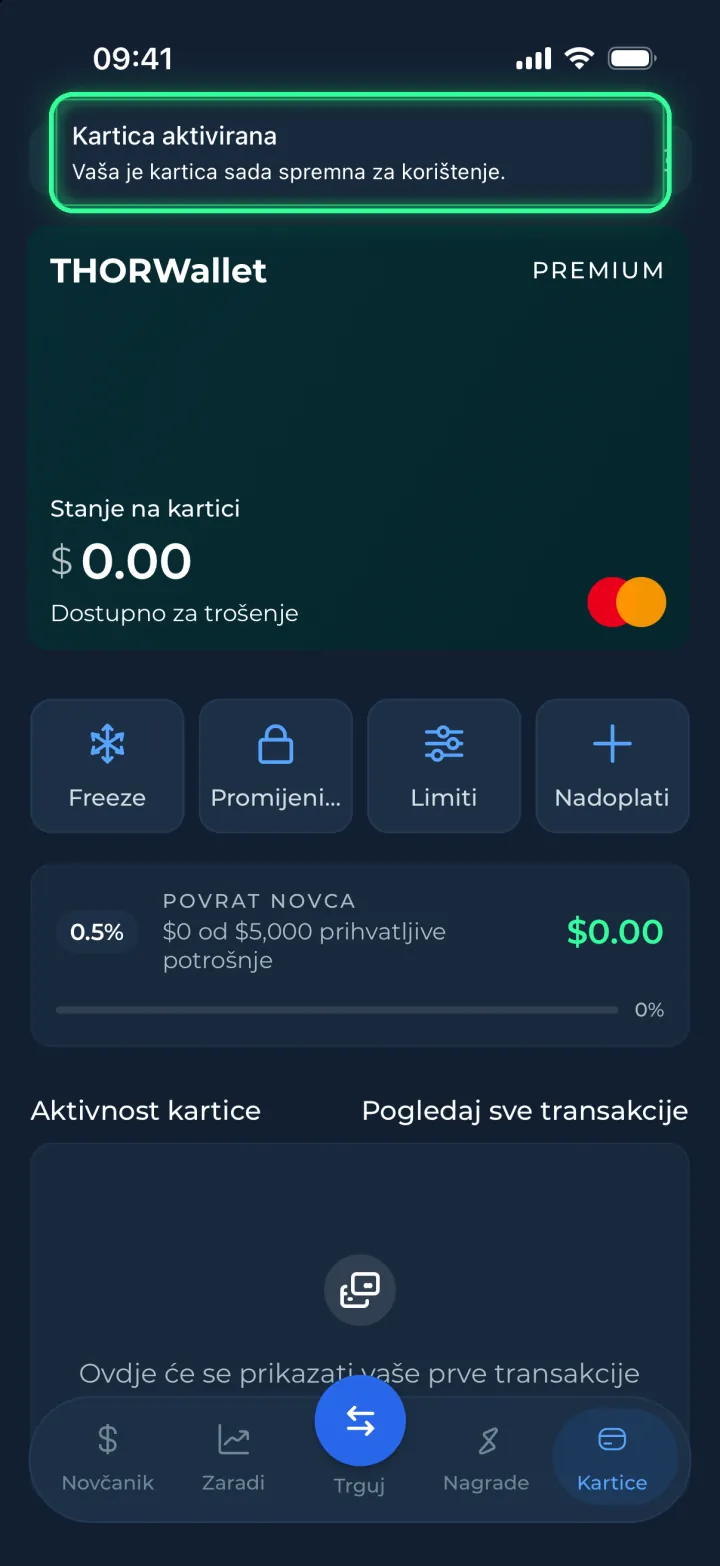
Gotovo
Kada aplikacija prikaže „Kartica aktivirana”, vaša je kartica spremna. Novac dodajte gumbom „Nadoplati”, a zatim plaćajte svugdje gdje se prihvaća Mastercard.
PIN vaše kartice
To je PIN od 4 znamenke koji ste odabrali pri narudžbi kartice. Potreban vam je na terminalima za plaćanje i na bankomatima.
Zaboravili ste ga? Dodirnite „Promijeni PIN” ispod kartice i odaberite novi. PIN kartice nije šifra vaše aplikacije THORWallet.
Samo u aplikaciji
Podatke kartice upisujte samo u aplikaciji THORWallet. Ova ih stranica nikada ne traži.
Nikada ne tražimo broj kartice, CVV, PIN ili frazu za oporavak putem e-pošte, telefona, chata ili web stranice. Tko god ih traži, pokušava vas okrasti.
Nemate THORWallet na ovom telefonu?
Instalirajte aplikaciju, a zatim otvorite novčanik s kojim ste naručili karticu. Na novom telefonu najprije vratite taj novčanik pomoću njegove fraze za oporavak.
Nešto ne radi?
Ne vidim gumb „Aktiviraj karticu”.
Ažurirajte THORWallet na najnoviju verziju. Zatim provjerite jeste li u novčaniku s kojim ste naručili karticu. Ako imate više kartica, odaberite zelenu Premium karticu.
Aplikacija javlja: „Ova kartica nije povezana s vašim novčanikom.”
Nalazite se u drugom novčaniku. Prebacite se na novčanik s kojim ste naručili karticu i pokušajte ponovno.
Aplikacija javlja: „Previše pokušaja.”
Pričekajte nekoliko minuta. Provjerite zadnje 4 znamenke i CVV na kartici, a zatim pokušajte ponovno.
Kartica mi je oštećena ili nije stigla.
Pišite nam u aplikaciji: otvorite „Postavke” i dodirnite „Kontaktiraj podršku”. Možete pisati i na info@thorwallet.org.
Kartica mi je izgubljena ili ukradena.
Otvorite „Kartice” i odmah dodirnite „Freeze”. Dok je kartica zamrznuta, nijedno plaćanje ne prolazi. Zatim se obratite podršci u aplikaciji.
Sve ostalo o vašoj kartici: Upravljajte svojom karticom