Картка THORWallet PremiumВаша картка вже у вас.
Активуйте її за хвилину.
Тримайте картку в руці й відкрийте THORWallet на телефоні. Три кроки, і можна платити.
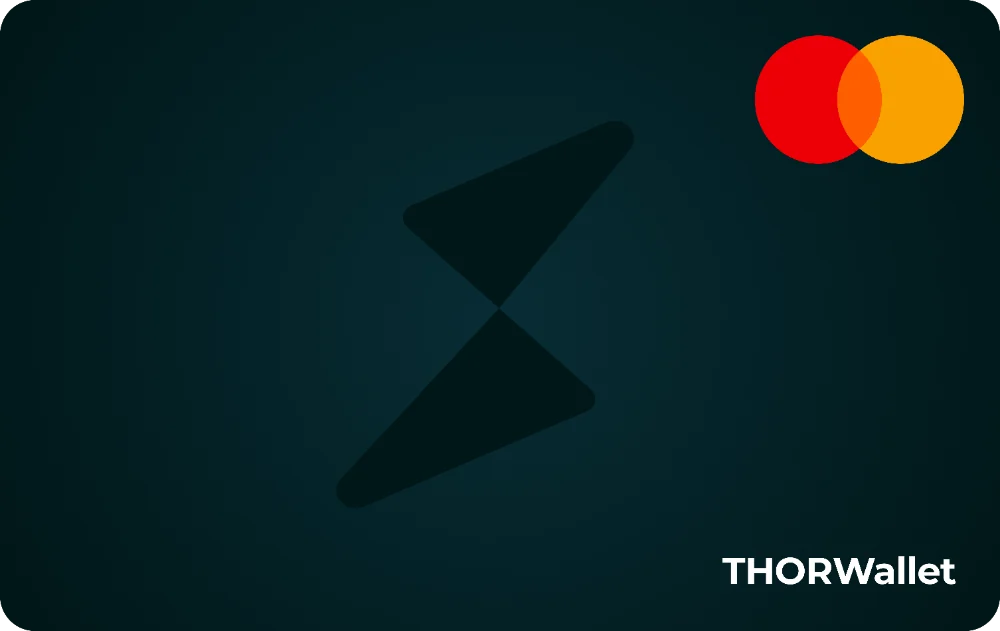
Як активувати картку
-
Відкрийте «Картки»
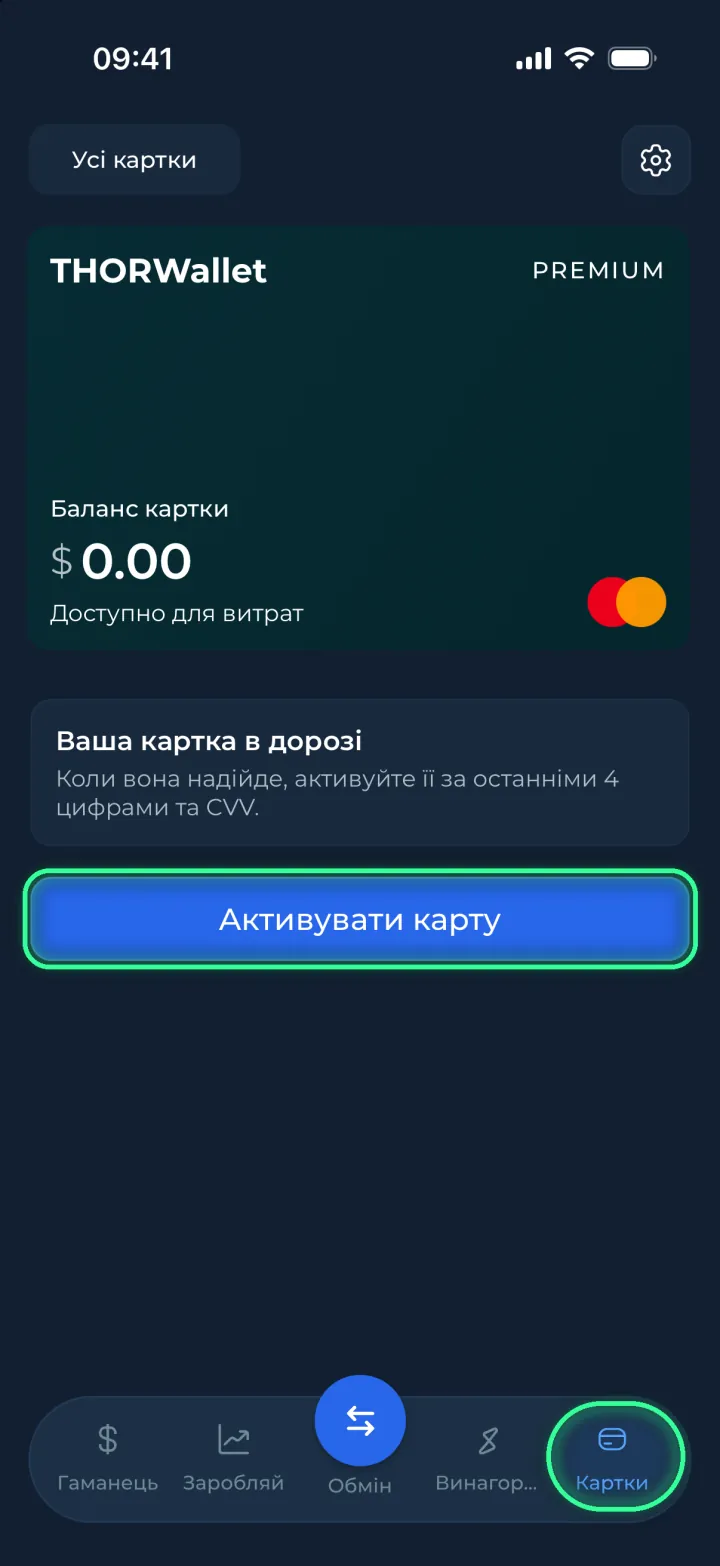
Відкрийте THORWallet і натисніть «Картки» внизу екрана. Під своєю карткою Premium натисніть «Активувати карту».
-
Введіть останні 4 цифри та CVV
Переверніть картку. Введіть останні 4 цифри номера картки та 3-значний CVV, потім натисніть «Активувати карту».
«Останні 4 цифри»: кінець номера картки. «CVV»: 3-значний код. 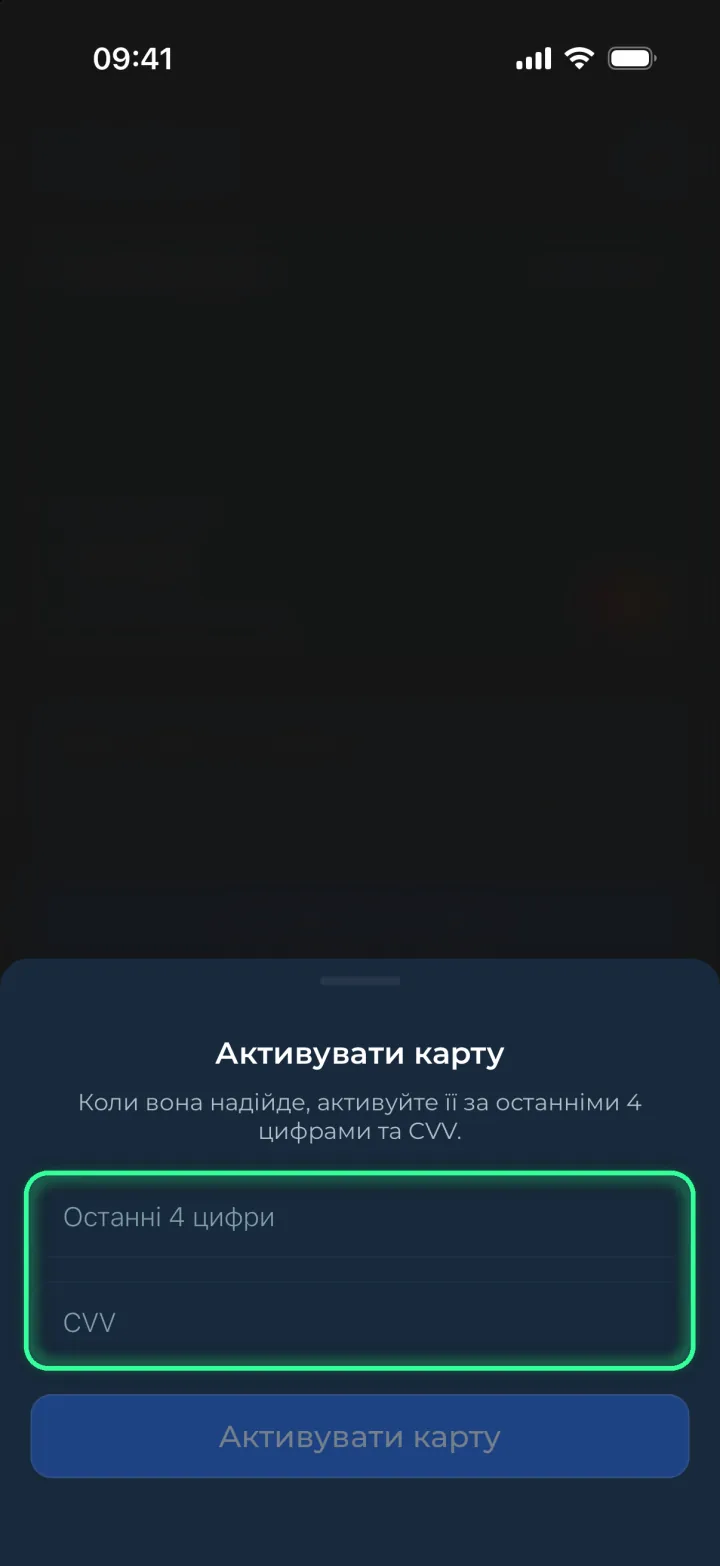
-
Готово
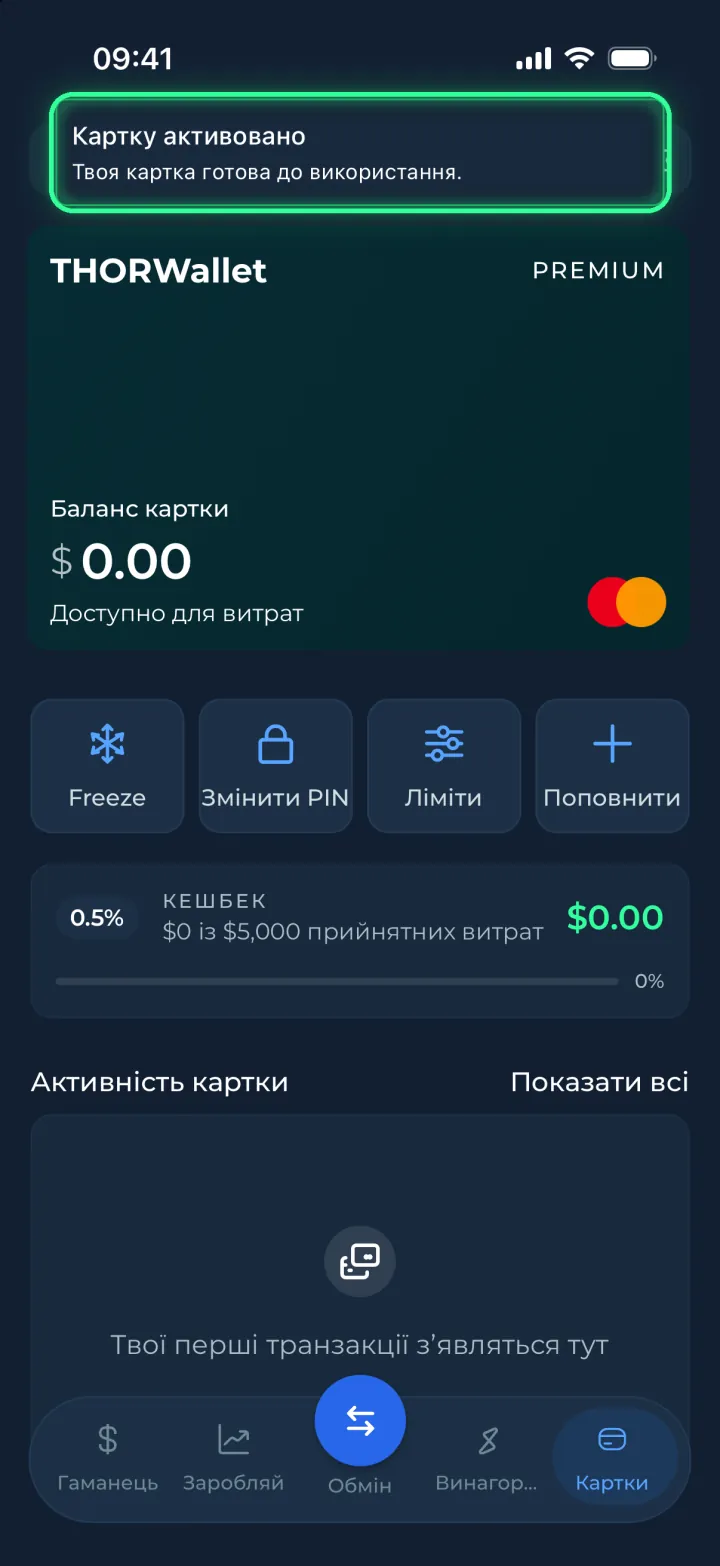
Коли застосунок покаже «Картку активовано», ваша картка готова. Додайте кошти кнопкою «Поповнити», а потім платіть усюди, де приймають Mastercard.
PIN-код вашої картки
Це 4-значний PIN-код, який ви обрали під час замовлення картки. Він потрібен у платіжних терміналах і банкоматах.
Забули його? Натисніть «Змінити PIN» під карткою й оберіть новий. PIN-код картки не є паролем вашого застосунку THORWallet.
Лише в застосунку
Вводьте дані картки лише в застосунку THORWallet. Ця сторінка ніколи їх не запитує.
Ми ніколи не запитуємо номер вашої картки, CVV, PIN-код чи фразу відновлення електронною поштою, телефоном, у чаті чи на сайті. Кожен, хто їх запитує, намагається вас обікрасти.
На цьому телефоні немає THORWallet?
Встановіть застосунок, потім відкрийте гаманець, з якого ви замовили картку. На новому телефоні спершу відновіть цей гаманець за допомогою його фрази відновлення.
Щось не працює?
Я не бачу кнопки «Активувати карту».
Оновіть THORWallet до останньої версії. Потім перевірте, що ви в гаманці, з якого замовили картку. Якщо у вас кілька карток, оберіть зелену картку Premium.
Застосунок пише: «Цю картку не прив’язано до вашого гаманця.»
Ви в іншому гаманці. Перейдіть у гаманець, з якого замовили картку, і спробуйте ще раз.
Застосунок пише: «Забагато спроб.»
Зачекайте кілька хвилин. Перевірте останні 4 цифри та CVV на картці, потім спробуйте ще раз.
Моя картка пошкоджена або не надійшла.
Напишіть нам у застосунку: відкрийте «Налаштування» і натисніть «Зв'язатися з підтримкою». Також можна написати на info@thorwallet.org.
Мою картку загублено або вкрадено.
Відкрийте «Картки» й одразу натисніть «Freeze». Поки картку заморожено, жоден платіж не пройде. Потім зверніться до підтримки в застосунку.
Усе інше про вашу картку: Керування карткою