THORWallet Premium-kaartJe kaart is er.
Activeer hem in een minuut.
Houd de kaart in je hand en open THORWallet op je telefoon. Drie stappen en je kunt betalen.
Zo activeer je je kaart
-
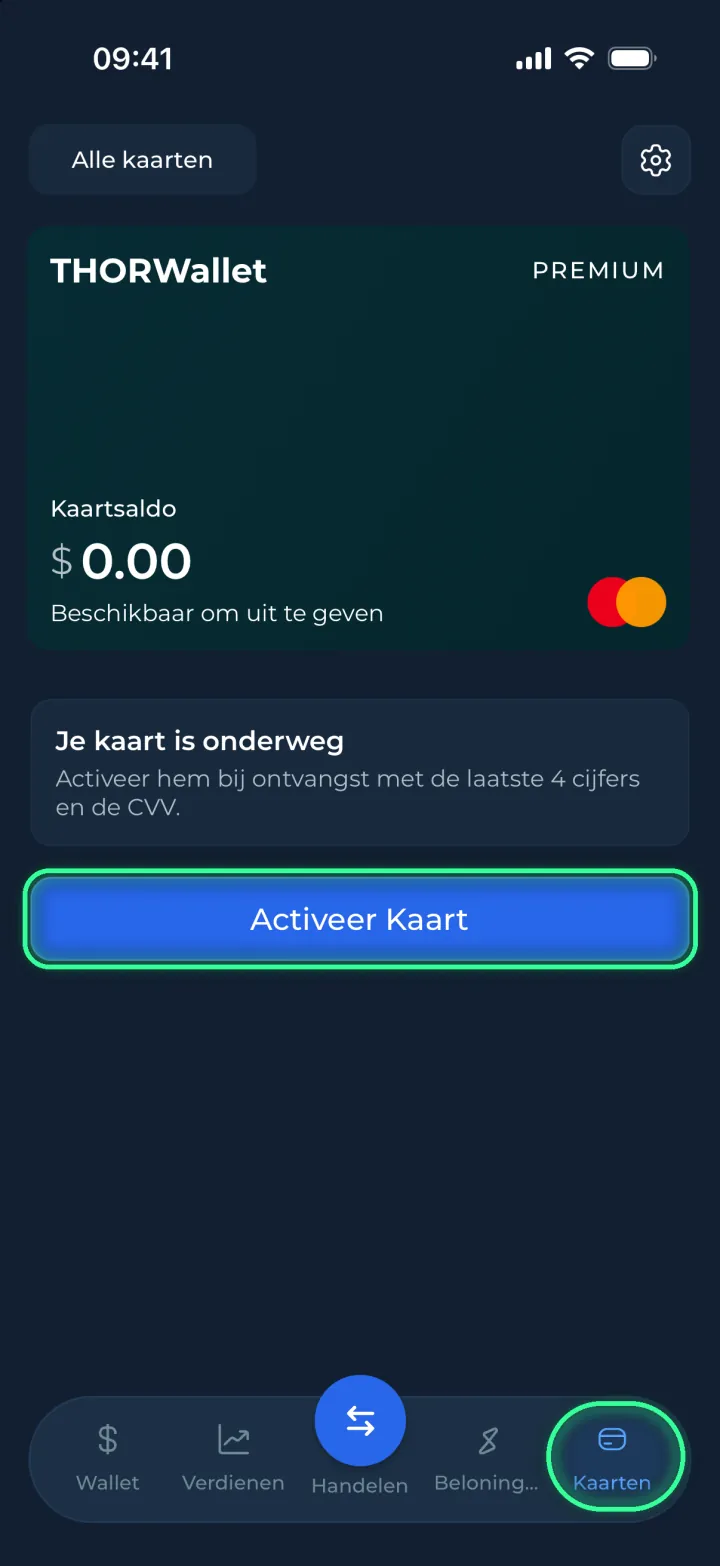
Open Kaarten
Open THORWallet en tik onderaan het scherm op "Kaarten". Tik onder je Premium-kaart op "Activeer Kaart".
-
Voer de laatste 4 cijfers en de CVV in
Draai je kaart om. Typ de laatste 4 cijfers van het kaartnummer en de 3-cijferige CVV en tik dan op "Activeer Kaart".
Laatste 4 cijfers: het einde van het kaartnummer. CVV: de 3-cijferige code. 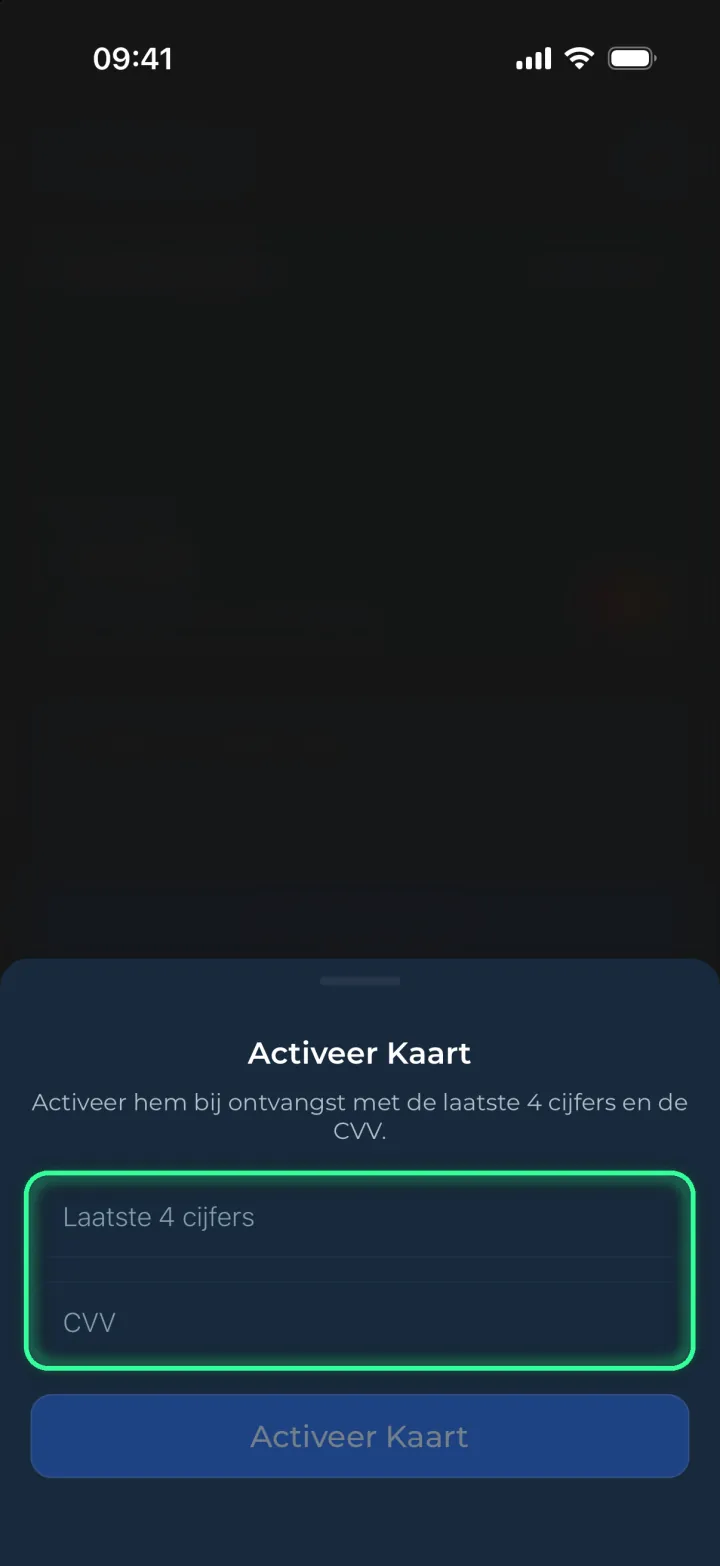
-
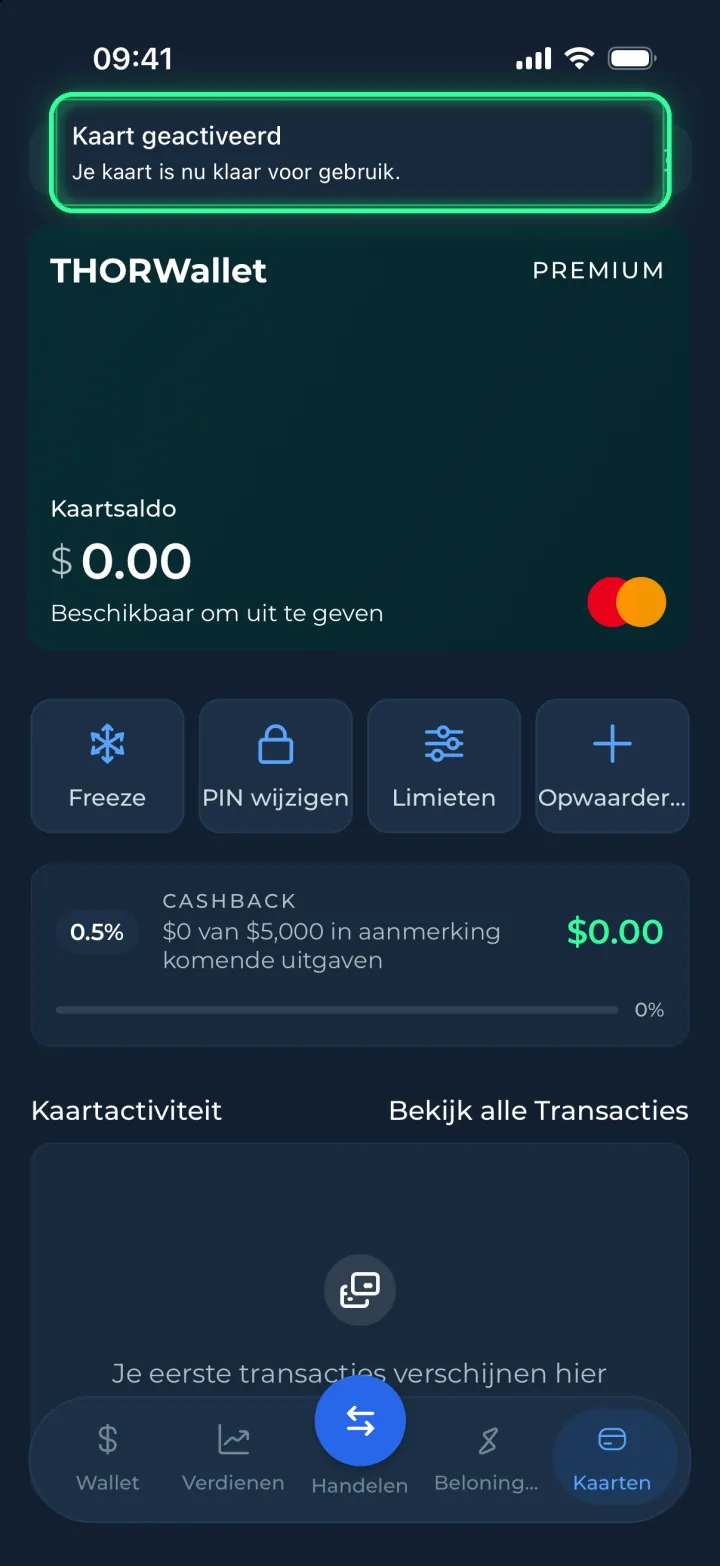
Klaar
Zodra de app "Kaart geactiveerd" toont, is je kaart klaar. Voeg geld toe met "Opwaarderen" en betaal daarna overal waar Mastercard wordt geaccepteerd.
De PIN van je kaart
Dat is de 4-cijferige PIN die je hebt gekozen toen je de kaart bestelde. Je hebt hem nodig bij betaalautomaten en geldautomaten.
Vergeten? Tik onder je kaart op "PIN wijzigen" en kies een nieuwe. De PIN van je kaart is niet de toegangscode van je THORWallet-app.
Alleen in de app
Typ je kaartgegevens alleen in de THORWallet-app. Deze pagina vraagt er nooit om.
We vragen nooit via e-mail, telefoon, chat of een website om je kaartnummer, CVV, PIN of herstelzin. Wie erom vraagt, probeert je te bestelen.
Geen THORWallet op deze telefoon?
Installeer de app en open daarna de wallet waarmee je de kaart hebt besteld. Op een nieuwe telefoon herstel je die wallet eerst met de herstelzin.
Werkt er iets niet?
Ik zie "Activeer Kaart" niet.
Update THORWallet naar de nieuwste versie. Controleer daarna of je in de wallet zit waarmee je de kaart hebt besteld. Heb je meer dan één kaart, kies dan de groene Premium-kaart.
De app meldt: "Deze kaart is niet aan je wallet gekoppeld."
Je zit in een andere wallet. Schakel over naar de wallet waarmee je de kaart hebt besteld en probeer het opnieuw.
De app meldt: "Te veel pogingen."
Wacht een paar minuten. Controleer de laatste 4 cijfers en de CVV op je kaart en probeer het dan opnieuw.
Mijn kaart is beschadigd of niet aangekomen.
Stuur ons een bericht in de app: open "Instellingen" en tik op "Ondersteuning contacteren". Je kunt ook mailen naar info@thorwallet.org.
Mijn kaart is kwijt of gestolen.
Open "Kaarten" en tik meteen op "Freeze". Zolang de kaart bevroren is, gaat er geen betaling door. Neem daarna in de app contact op met support.
Al het andere over je kaart: Je kaart beheren